$20.00
Terremo il carrello riservato per 15:00.
Il notebook è comodo in trasferta, ma dopo due ore di lavoro su uno schermo da 13-15 pollici il collo lo fa notare. Un monitor esterno è l'aggiornamento più immediato (e più economico di un nuovo PC) per guadagnare spazio, concentrazione e qualità visiva. In questa guida ti portiamo passo passo dalla scatola del monitor al setup finito: cavi e porte giuste, impostazioni di Windows, risoluzione dei problemi più comuni e qualche accorgimento per la postura. È una procedura che vale per qualsiasi notebook moderno, ed è pensata per essere completata in meno di mezz'ora.
Il collo di bottiglia di ogni setup a doppio schermo è la connessione. Apri un occhio sui lati del tuo notebook e verifica cosa hai a disposizione:
Regola pratica: se il notebook ha USB-C o Thunderbolt, parti da lì. Semplifica i cavi e lascia l'HDMI libero per un eventuale secondo monitor o per la TV.
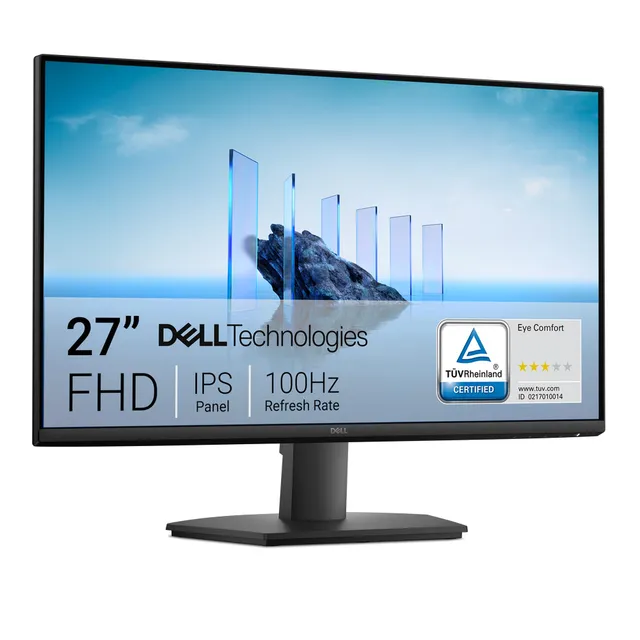
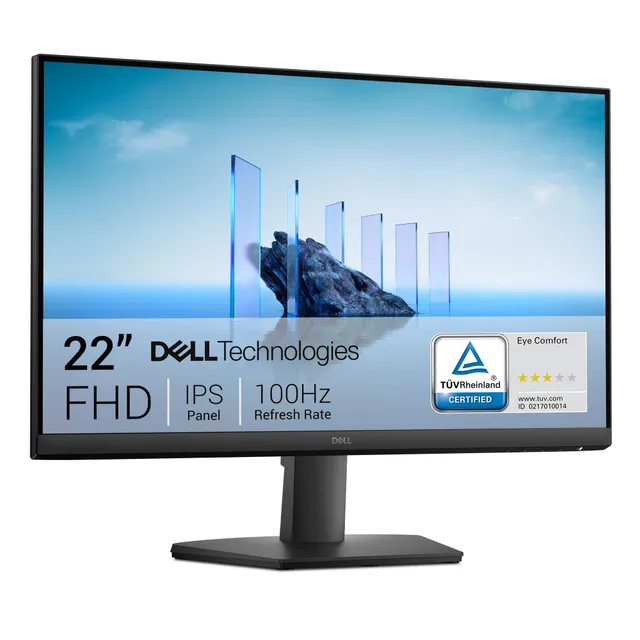
Non serve il monitor più costoso: serve quello adatto a quello che fai. Se lavori soprattutto con documenti, email e browser, un pannello Full HD da 27 pollici con tecnologia IPS offre colori stabili e angoli di visione ampi a una spesa contenuta. Il Dell SE2725HM da 27", ad esempio, aggiunge ComfortView Plus per ridurre la luce blu nelle lunghe sessioni serali e arriva a 100Hz, che rende lo scorrimento delle pagine notevolmente più fluido. Se lo spazio o il budget sono più stretti, il Dell 22 SE2225HM fa lo stesso lavoro in formato compatto, con montaggio VESA incluso.
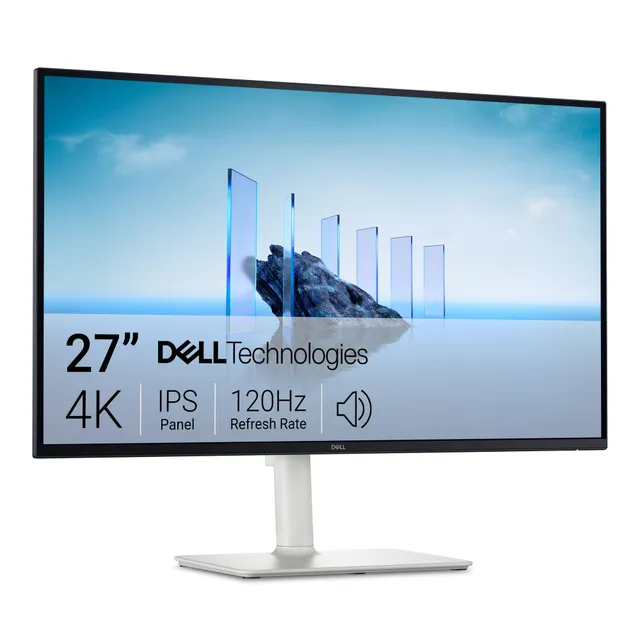
Se invece il notebook ti serve anche per immagini, grafica o vuoi semplicemente più definizione, un 4K da 27" è il salto di qualità più percepibile: testo nitidissimo al 150% di scalatura e spazio utile doppio rispetto al Full HD. Il Dell 27 Plus S2725QS copre il 99% dello spazio colore sRGB con 120Hz e altoparlanti integrati, ed è un ottimo compromesso tra ufficio e intrattenimento.
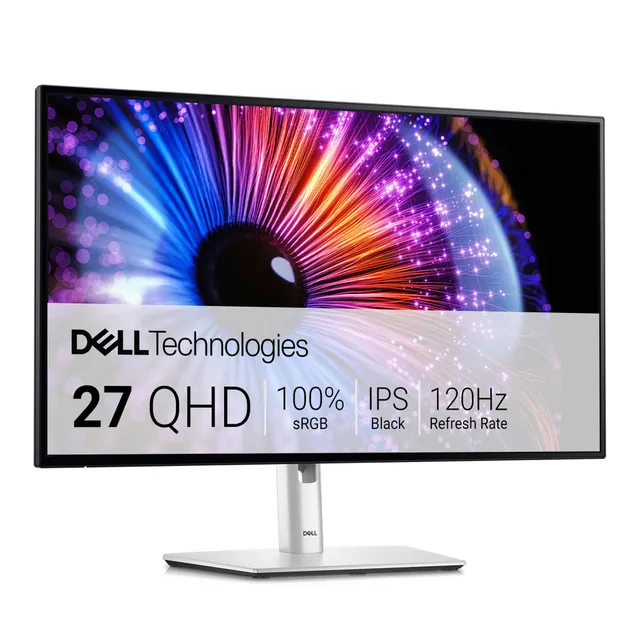
Per chi lavora con due dispositivi (ad esempio notebook di lavoro e PC personale), esiste una scorciatoia preziosa: un monitor con KVM integrato come il Dell UltraSharp U2724DE, che con un solo cavo Thunderbolt collega il notebook e condivide tastiera e mouse tra i due computer. Ne parliamo più avanti.
Nelle impostazioni schermo troverai le quattro modalità di proiezione: Duplica (stessa immagine, utile per presentazioni), Estendi (quella che vuoi per lavorare), Solo schermo PC e Solo secondo schermo (utile se il notebook è chiuso su un supporto). Seleziona Estendi, poi trascina le miniature dei due schermi per farle corrispondere alla posizione fisica reale: così il cursore passerà da un monitor all'altro senza sorprese.
Il collegamento è la metà del lavoro. Per ottenere il massimo dal setup:
Il monitor non viene rilevato: premi Rileva nelle impostazioni schermo, poi prova a scollegare e ricollegare il cavo. Con USB-C, verifica che la porta del notebook supporti effettivamente il video (non tutte le porte USB-C trasportano il segnale DisplayPort).
Immagine sfocata o risoluzione sbagliata: spesso è un cavo scadente o un adattatore passivo. Usa cavi certificati per la risoluzione che ti serve: un 4K a 120Hz richiede HDMI 2.1 o USB-C/DP di buona qualità.
Notebook chiuso con monitor esterno: in Windows cerca Impostazioni di risparmio energia, poi Scelta della chiusura del coperchio e imposta "Non eseguire alcuna azione" quando è collegato alla corrente. Avrai un desktop vero con lo schermo del notebook spento.
Il cursore si perde tra gli schermi: controlla la disposizione delle miniature nelle impostazioni schermo: se il monitor è fisicamente a destra ma nelle impostazioni è a sinistra, il cursore sembra "sparire".
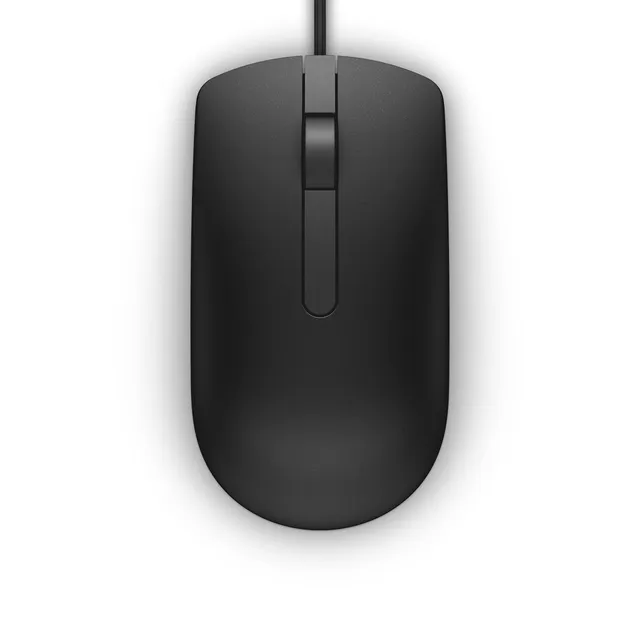
Un doppio schermo funziona solo se tutto il resto della postazione è all'altezza. Il mouse è il dettaglio che sottovaluti fino a quando non lo sostituisci: un modello semplice ma ergonomico come il Dell MS116 cablato elimina ritardi e problemi di batteria, e con 1000 DPI è più che sufficiente per il lavoro d'ufficio. Se dovesse mai dare noie, la soluzione è quasi sempre la stessa: cambia porta USB e reinstalla il driver generico del mouse da Gestione dispositivi.
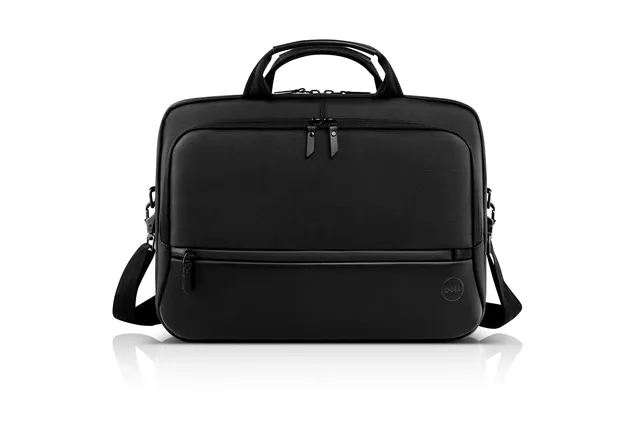
Per chi porta il notebook tra casa e ufficio, una borsa con protezione antiurto evita che lo spostamento quotidiano rovini il divertimento: la Dell PE1520C da 15" è compatta, rinforzata e sta sotto la scrivania quando non serve.
E se lavori con due computer (notebook aziendale + PC personale), il KVM del UltraSharp U2724DE cambia davvero le carte: colleghi entrambi i PC al monitor, attivi il KVM automatico dal menu OSD, e tastiera e mouse seguono il PC che stai guardando. Un tasto, e sei passato dall'ufficio a casa senza spostare un cavo.
Se vuoi la scorciatoia, questa è la combinazione che consigliamo più spesso per un ufficio domestico equilibrato: un monitor 4K da 27" come schermo principale, il mouse cablato MS116, la borsa PE1520C per i giorni in ufficio e il notebook sollevato su un supporto come secondo schermo. Con un budget contenuto resta la via del 27" Full HD SE2725HM: spendi meno della metà e per documenti e browser la differenza, in uso quotidiano, è minore di quanto pensi.
Il doppio schermo è l'aggiornamento con il miglior rapporto tra costo e beneficio per chiunque lavori al PC: mezz'ora di installazione, anni di comodità. Se hai dubbi su quale monitor si adatti al tuo notebook, dal catalogo monitor Dell di Cartellino Tech trovi modelli per ogni fascia, tutti con 3 anni di garanzia.
La spedizione è gratuita da 45,00 €. Altrimenti costa 8,00 €.
Resi semplici
Checkout cifrato SSL
Prodotti 100% originali
Informatica per casa e ufficio con catalogo HP e Dell, confronto chiaro e assistenza prima e dopo l'ordine.
Email: support@cartellino.shop
Indirizzo: Via Giuseppe Verdi 27, 20121 Milano (MI), Italia